Warning: Trying to access array offset on value of type null in /home/community/public_html/wp-content/themes/buddyboss-theme/learndash/ld30/topic.php on line 263
Crearea Conturilor Secundare (Locatii de Service) in CRM
Warning: Attempt to read property "post_author" on null in /home/community/public_html/wp-content/themes/buddyboss-theme/learndash/ld30/topic.php on line 294

Marina 25 august 2020
Conturile secundare reprezinta conturile cu care se va lucra in activitatea de Asistenta Tehnica Autorizata. Aceste conturi pot fi asignate prin protocolul de delegare intre doi parteneri, de aceea trebuie sa fie distincte fata de contul principal.
Chiar daca sediul central al firmei coincide cu una din locatiile de service se va adauga un cont secundar si pentru centrala. Acest cont se va adauga chiar daca nu este incheiat un contract de Intretinere Autorizata cu firma respectiva.
In concluzie, pentru o firma cu care s-a incheiat un contract de achizitie vor exista pe CRM doua conturi subordonate: Contul Principal aferent administrarii relatiei cu aceasta firma si un cont secundar necesar administrarii activitatii de Asistenta.
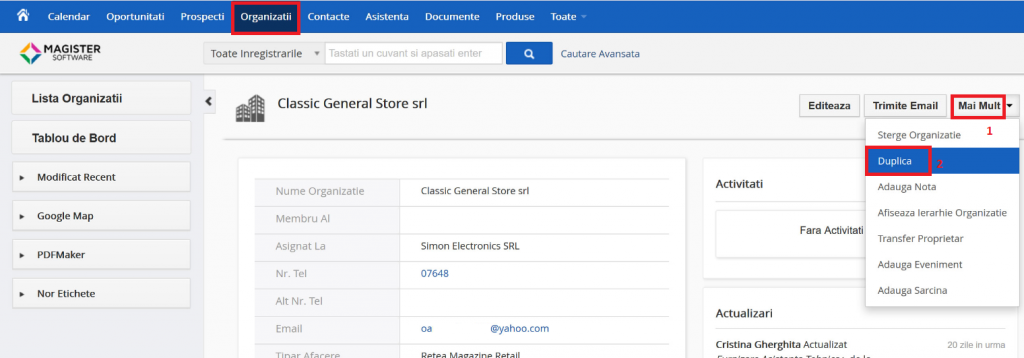
Pentru simplitate, conturile secundare se vor adauga din interfata contului principal prin apasarea butonului „Duplica” din meniul „Mai Mult”. Interfata afisata este similara cu cea de la adaugarea unui cont principal, dar dupa duplicare majoritatea informatiilor sunt deja completate. Iata mai jos un exemplu:
Se vor pastra detaliile contact care corespund, insa se vor opera urmatoarele modificari importante:
Informatii Organizatie
La editarea campului Nume Organizatie al unui Cont Secundar, se va tine cont de reglulile de mai jos:
- Se incepe cu acelasi nume cu cel al firmei mama ex. Firma SRL, fara SC in fata, folosind litera mare doar la inceputul fiecarui cuvant.
- Se continua cu numele scurt al magazinului urmat de numarul magazinul in reteaua SmartCash intre doua paranteze drepte ca de exemplu: Firma SRL – Centrala [99] pentru centrala de magazine sau sediul unic sau pentru un magazin oarecare, Firma SRL – Magazin x [02] :

Nr. Tel: Numarul de telefon principal din magazinul respectiv, se va introduce FARA SPATII sau puncte, inclusiv prefixul. Nu se vor folosi interioare sau alte completari in acest camp;
Alt Nr Tel: Numarul de mobil pe care se vor transmite automat alertele SMS la deschiderea si la inchiderea tichetelor de sesizare deschise pentru firma respectiva. De regula se foloseste acelasi numar de telefon mobil la toate magazinele (pentru toate conturile secundare) acest numar fiind specificat in contractul de asistenta tehnica autorizata incheiat (ATAM).
Email: Pentru ca alertele sa fie transmise de regula catre aceeasi persoana pentru o retea de magazine se va utiliza adresa de e-mail a centralei de magazine. Daca magazinul are si o adresa proprie de mail, atunci se va completa aceasta in campul Alt Email.
Asignat La: Contul Secundar se asociaza de regula la un grup de utilizatori, care contine toti utilizatorii firmei spre a fi vizibil de toata lumea din firma. In cazul delegarii permanente catre alt partener, contul va fi asociat partenerului respectiv, prin intermediul dispeceratului Magister.
Membru Al: se va completa cu contul master caruia contul respectiv ii este subordonat. Pe masura editarii cu numele contului master, platforma CRM va afisa o lista din care se poate alege contul dorit.
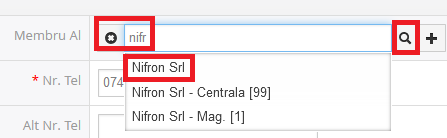
In cazul in care se doreste vizualizare mai multor informatii inainte de alegerea contului master, atunci se va apasa pe butonul de cautare (lupa) si se va cauta organizatia dorita.
Contacte
In aceasta sectiune, se vor adauga toate persoanele de contact din magazinul respectiv: gestionar sef, sef de magazin, casiere, etc.
Asistenta
In aceasta sectiune vor fi afisate, pe masura deschiderii si rezolvarii lor toate tichetele aferente locatiei respective. Deschiderea acestor tichete va fi descrisa intr-un capitol separat.
Contract Asistenta Tehnica Autorizata
In aceasta zona se trec informatii legate de contractul de furnizare a serviciilor specializate pentru solutiile informatice Magister valabile pentru locatia respectiva de service. Campurile din aceasta sectiune ce trebuie completate sunt urmatoarele:
Are contract: Aceasta bifa se va activa in cazul in care exista un Contract de Asistenta Tehnica Autorizata pentru Solutii Magister SmartCash.
Data Sfarsit Asistenta: Necompletata daca contractul este reinoit automat sau completata in cazul in care contractul este incheiat pe o durata fixa.
Furnizare Asistenta Tehnica: Aceasta optiune are 5 posibilitati:
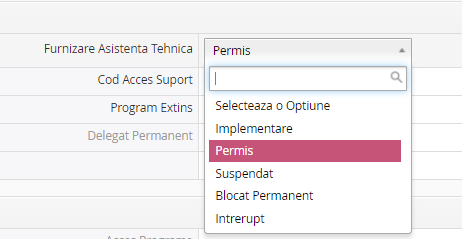
- Implementare (cazul conturilor care se afla inca in perioada de implementare);
- Permis (cazul conturilor ce au inchis un contract de Asistenta Tehnica Autorizata si nu au sume restante de achitat);
- Suspendat (contul este suspendat pana la achitarea sumelor restante);
- Blocat Permanent (in cazul in care contul a restante ce nu le va achita si Contractul de Asistenta Tehnica Autoriata va fi reziliat);
- Intrerupt (in cazul in care clientul a inchis punctul de lucru si doreste intreruperea contractului).
Atentie! In cazul in care este activata una din ultimele trei optiuni de blocare, furnizarea de servicii este interzisa la nivel national, indiferent de partenerul certificat apelat chiar si pe conturile subordonate.
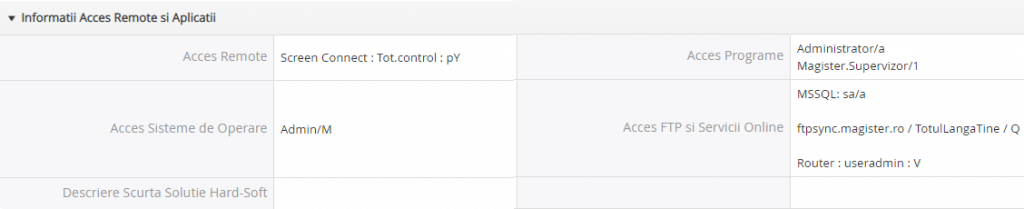
Informatii Acces Remote si Aplicatii
In aceasta sectiune se vor trece datele referitoare la
Acces Remote – datele de acces remote la toate calculatoarele din locatie (Ip-uri Remote Desktop Connection, user, parole etc);
Acces Programe – useri si parole de acces in aplicatiile SmartCash RMS;
Acces Sisteme de Operare – user si parola de acces pe contul de administrator de Windows;
Acces FTP si Servicii Online – userii si parole de acces ale contului FTP, NetBridge, OxygenLive etc.;
Descriere Scurta Solutie Hard-Soft – scurta descriere a solutiei existente;
Detalii Adresa
In cazul contului secundar se vor pastra totdeauna detaliile adresei de facturare identice cu cea a contului master, completand doar campurile corespunzatoare adresei de livrare, cu datele corespunzatoare adresei exacte a locatiei de service.
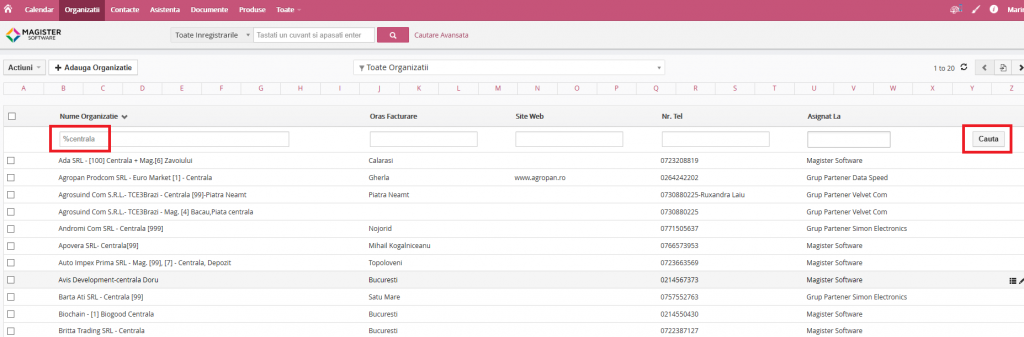
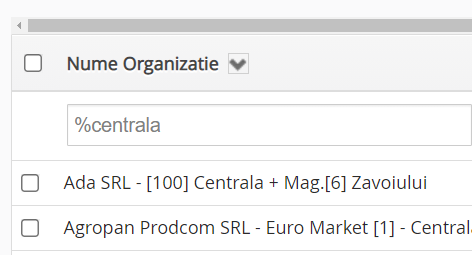
Cautarea unui cont in modulul Organizatii
Cautarea unui cont se face din meniul Organizatii. Pe ecran vor aparea toate conturile create pana in momentul respectiv. In cazul in care conturile se gasesc pe mai multe pagini si se doreste gasirea rapida a unui cont, in campul aflat sub criteriul dorit, se introduc caracterele dorite, de exemplu numele organizatiei, si se apasa butonul Cauta, ori tasta Enter. Se poate utiliza semnul „%” inainte de textul dorit pentru trunchierea textului. In imaginea de mai jos aveti un astfel de exemplu: