
Warning: Trying to access array offset on value of type null in /home/community/public_html/wp-content/themes/buddyboss-theme/learndash/ld30/topic.php on line 263
Preturi de achizitie negociate, importul preturilor negociate si rapoartele aferente
Warning: Attempt to read property "post_author" on null in /home/community/public_html/wp-content/themes/buddyboss-theme/learndash/ld30/topic.php on line 294

Marina 25 august 2020
Pretul negociat reprezinta acel pret care se formeaza intre parteneri, prin tratative, in functie de cerere, oferta si de concurenta. Preturile negociate cu furnizorii sunt pentru o perioada stabilita, se introduc in centrala de magazine si sunt unice in toata reteaua de magazine.
Modulul trebuie activat din setarile programului SmartCash Shop – Personalizare Program – Optiuni Generale prin bifarea functiei: Foloseste preturi de achizitie negociate. In functie de politica retelei de magazine, pot fi bifate si urmatoarele functii conexe:
- Interzice receptia articolelor fara preturi de achizitie negociate valabile;
- Permite receptia la pret superior fata de pret negociat;
- Exclude de pe comenzile automate OPL articolele fara pret de achizitie negociat valabil.

Din drepturi de utilizator, in sectiunea Managementul Produselor, se vor bifa optiunile: Preturi de achizitie negociate si Actualizare preturi de achizitie negociate.

In nomenclatorul de articole se va observa in sectiunea Articol Catalog butonul Preturi Negociate. Aceasta permite accesul la planificatorul preturilor de achizitie negociate la articolul curent selectat din nomenclator, ca in imaginea de mai jos:

Planificarea se poate efectua doar pe o perioada din viitor si nu se poate activa in ziua curenta. Ea se compune din doua tab-uri care pastraza un anumit set de informatii:
- Preturi negociate curente: preturile de achizite negociate care nu si-au produs efectul inca sau sunt in curs de producere a efectului;

- Preturi negociate arhivate: sunt salvate toate preturile de achizitie negociate care si-au produs efectul in trecut si in acest fel sunt arhivate.

Pentru adaugarea unui pret nou negociat se apasa butonul Adauga.

Astfel se va deschide fereastra ca in imaginea de mai jos in care se selecteaza furnizorul, pretul de achizitie negociat, procentele aferente reducerilor succesive, valoarea cotei de TVA si intervalul de timp in care pretul negociat este valabil. Se apasa butonul Ok pentru salvarea datelor.

Atat in sectiunea Preturi Negociate Curente cat si in sectiunea Preturi Negociate Arhivate se pot vizualiza urmatoarele informatii:
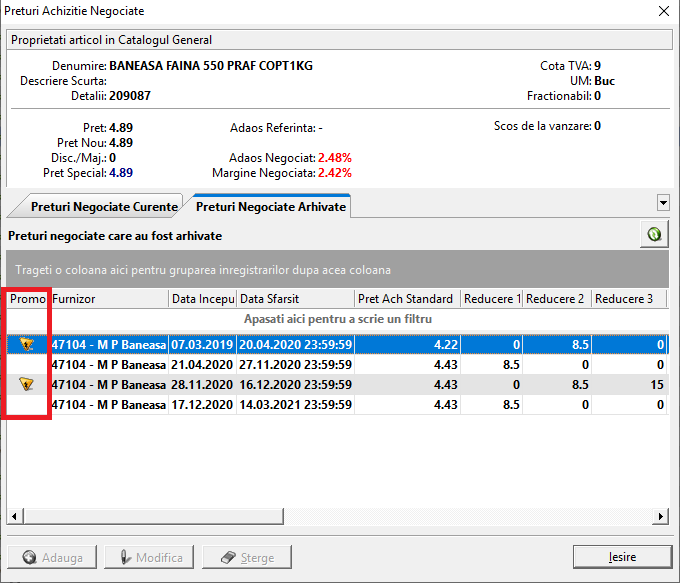
- Promo: in cazul in care pretul negociat standard are reduceri, atunci va fi semalizat cu semnul exclamarii;
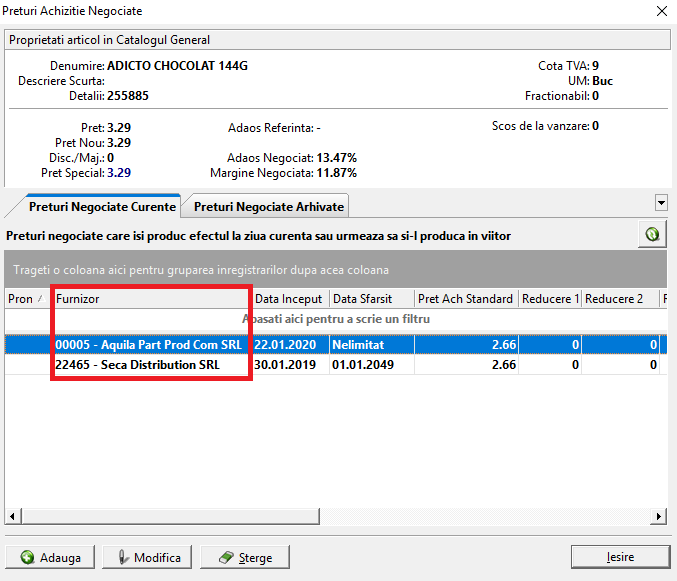
- Furnizor: numele furnizorilor pentru care s-au introdus preturi negociate;
- Data Inceput: data de la care pretul negociat isi va produce efectul sau si-a inceput efectul;

- Data Sfarsit: ultima zi in care pretul negociat este valabil sau a fost valabil;

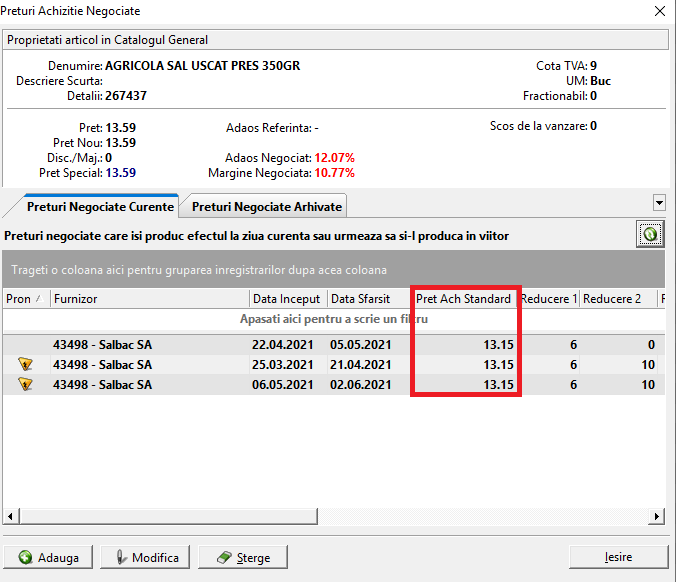
- Pret Achizitie Standard: pretul de lista negociat cu furnizorul;
- Reducere 1: valoarea procentuala aferenta reducerii fata de pretul de lista (reducere permanent);
- Reducere 2: extra reducere (se aplica raportat la pretul rezultat din pret lista – reducere1);
- Reducere 3: extra reducere (se aplica raportat la pretul rezultat din pret lista – reducere1-reducere2);

- Pret Achizitie Promo: este pretul final negociat si este calculat astfel: pret de achizitie negociat lista furnizor – Procent Reducere 1 – Procent Reducere 2 – Procent reducere 3;

- TVA: valoarea cotei TVA aferenta articolului la furnizor. Valoarea cotei de TVA din aceasta interfata va fi utilizata in momentul in care se va receptiona articolul de la furnizorul pentru care s-a introdus pretul de achizitie negociat;

- Adaos Negociat: valoarea procentului aferent adaosulului comercial rezultat;

- Profit Brut: valoarea procentuala aferenta profitului brut rezultat;

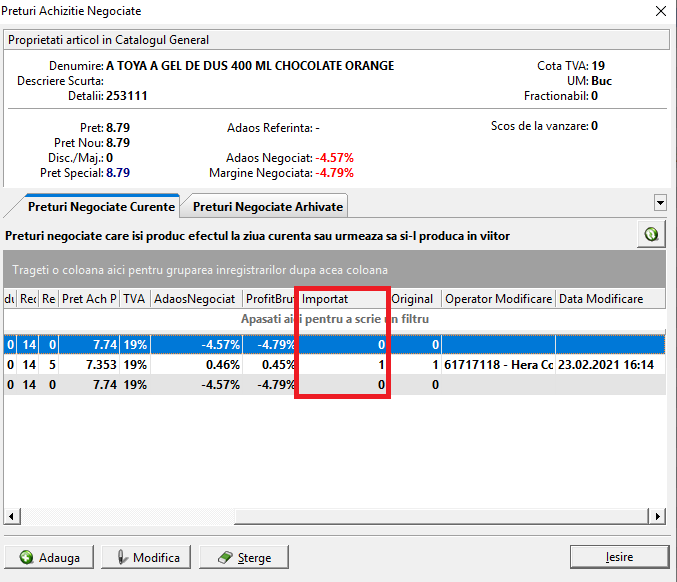
- Importat: valoarea 1 indica faptul ca preturile au fost importate masiv cu ajutorul fisierului matrita iar valoarea 0 indica modificare efectuata de catre utilizator fara ajutorul importului;
- Original: valoarea 1 indica faptul ca pretul a fost introdus manual de catre operator iar 0 este atunci cand pretul de achizitie negociat a fost recalculat de catre aplicatie;

- Operator Modificare: marca si numele utilizatorului care a adaugat/modificat pretul de achizitie negociat;

- Data Modificare: data si ora la care a fost adaugat/modificat pretul de achizitie negociat;
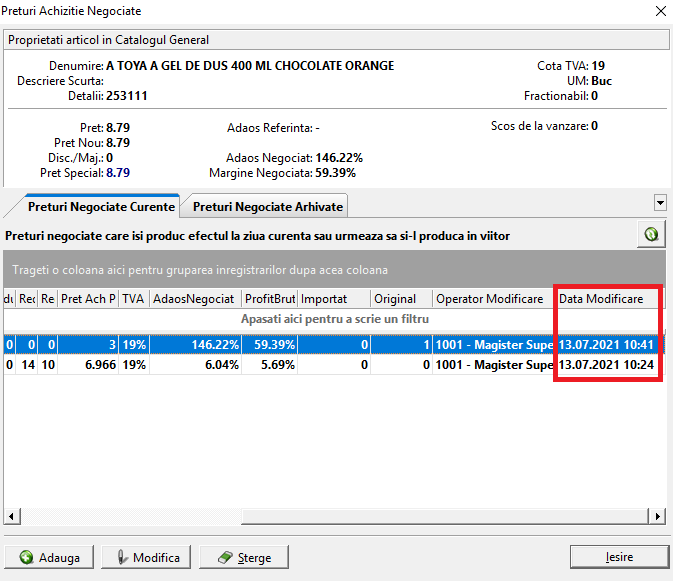
Modificarea pretului de achizitie negociat selectat este un proces care nu permite schimbarea furnizorului, a datei de inceput si a datei de sfarsit. In imaginea de mai joi se poate observa ca aceste campuri nu sunt editabile:

Importul Preturilor de Achizitie Negociate
Aplicatia SmartCash HQ permite importul masiv al preturilor de achizitie negociate cu ajutorul unui fisier Excel. Pentru obtinerea unui fisier matrita necesar importului, se acceseaza meniul Aprovizionare – Preturi Achizitie Negociate – Import Preturi Achizitie, ca in imaginea de mai jos:

Se apasa butonul Obtine Fisier Matrita care se salveaza pe statia de lucru.

Structura fisierului de import:
Un exemplu de fisier necesar importului de preturi achizitie negociate, este reprezentat in imaginea de mai jos:

IDSMARTCASH: reprezinta ARTNR (id-ul unic de articol) din baza de date SmartCash – este un camp optional;
IDEXTAPP: reprezinta codul de frunizor alocat pe articol in SmartCash Shop – daca se foloseste acesta nu mai este necesar completarea coloanei DETAILS_DESCR2 sau BARCODE;
DETAILS_DESCR2: reprezinta codul SKU intern intretinut in SmartCash Shop – daca se foloseste acesta nu mai este necesar completarea coloanei IDEXTAPP sau BARCODE;
BARCODE: reprezinta codul de vanzare al articolului (EAN, PLU, UPC, etc) – daca se foloseste acesta nu mai este necesar completarea coloanei IDEXTAPP sau DETAILS_DESCR2;
VAT_PERCENT: valoarea cotei TVA-ului, ex: 9,19,5, etc.;
SALE_UM_AQPRICE: valoarea de achizitie unitara fara TVA a articolului – pret de lista furnizor. In cazul completarii acestui camp nu se vor mai completa campurile SUPP_UM_RATIO sau SUPP_UM_AQPRICE;
SUPP_UM_RATIO: unitatile de vanzare continute intr-o unitate de livare pentru care frunizorul listeaza pretul, daca pretul este listat pe UM LIVRARE si nu pe UM VANZARE( ex: 12buc/bax = 12);
SUPP_UM_AQPRICE: pretul de achizitie pe UM LIVRARE, care va determina in functie de SUPP_UM_RATIO, pretul de achizitie pentru fiecare UM VANZARE – daca se completeaza acest camp este obligatoriu si completarea campului SUPP_UM_RATIO, insa nu mai este necesara completarea campului SALE_UM_AQPRICE);
SUPP_DISCOUNT1: reducerea negociata fata de pretul de lista – reducere permanenta;
SUPP_DISCOUNT2: extra reducere si se aplica raportat la pretul rezultat din pret lista – reducere1;
SUPP_DISCOUNT3: extra reducere se aplica raportat la pretul rezultat din pret lista – reducere1- reducere2;
AQPRICE_BEGIN_DATE: data de inceput a valabilitatii pretului sau a promotiei;
AQPRICE_END_DATE: data de final a valabilitatii pretului sau a promotiei.
Nota: Fisierul trebuie sa aiba extensie de tip XLS si nu XLSX.
Dupa completarea fisierulului matrita se va accesa din nou meniul Aprovizionare – Preturi Achizitie Negociate – Import Preturi Achizitie. Din fereastra afisata, ca in imaginea de mai jos, se vor urma pasii:
- 1 – se selecteaza furnizorul prin cautare dupa nume;
- 2 – se selecteaza fisierul din locatia in care a fost salvat;
- 3 – se apasa butonul “Open”;
- 4 – se va selecta formatul datei utilizat in fisier;
- 5- se apasa butonul OK.

In cazul in care exista erori, aplicatia va genera un fisier text in care vor fi precizate articolele pentru care nu s-a putut efectua importul. In aceasta situatie, procesul se va relua dupa ce va fi corectat fisierul de import al preturilor de achizitie negociate.
Rapoarte Preturi de Achizitie Negociate
Preturile de Achizitie Negociate pot fi listate din interfata Catalogului de Articole prin apasarea butonului Listare Categorie. Va fi afisata interfata de Selectare a tipului de raport si se va selecta Listare preturi de achizitie negociate pentru fiecare articol din catalog dupa care se apasa butonul OK, ca in imaginea de mai jos:

Raportul generat este reprezentat in imaginea de mai jos:
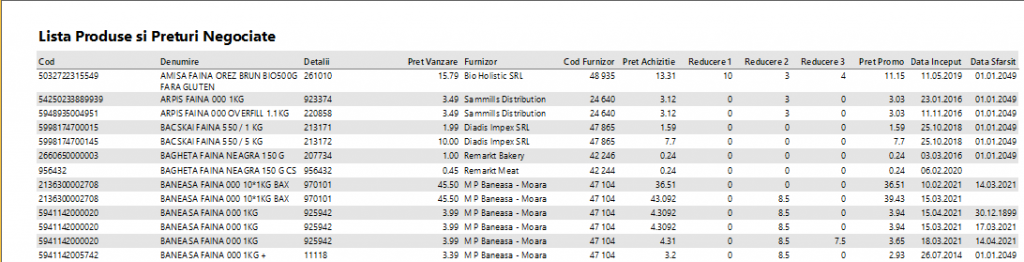
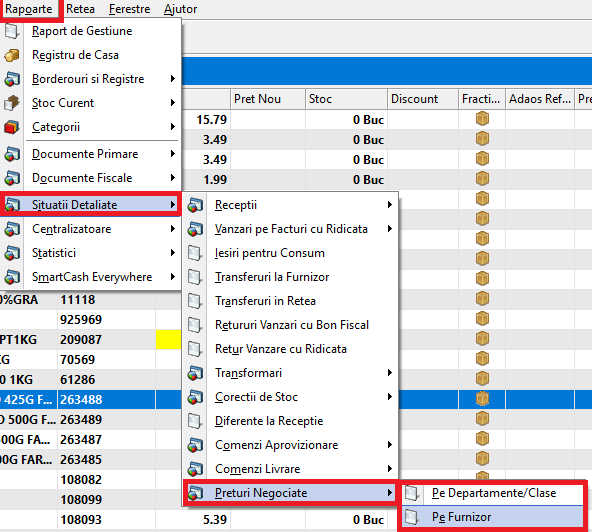
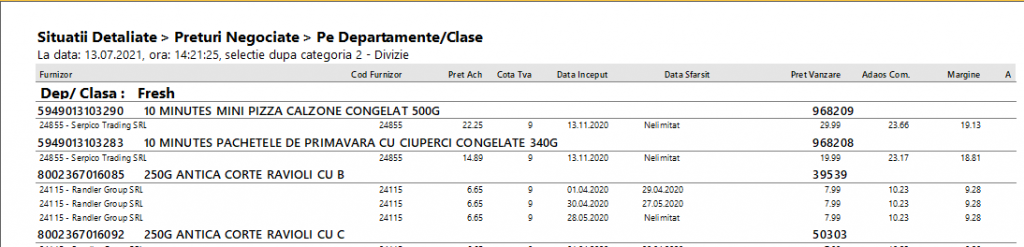
Raportul de monitorizare a Preturilor de Achizitie Negociate se regaseste in meniul: Rapoarte – Situatii Detaliate – Preturi Negociate – Pe departamente/clase sau Pe Furnizor.
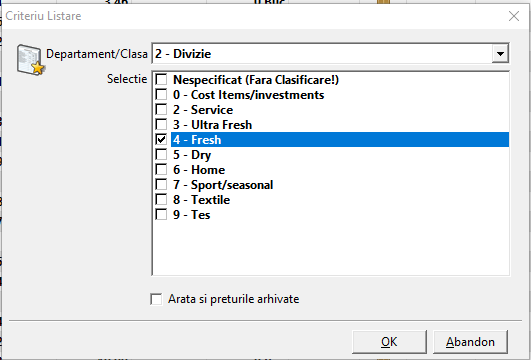
Daca se doreste vizualizare preturilor de achzitie negociate pentru anumite Clase de produse, atunci se va alege raportul Pe departamente/clase, se va selecta di lista clasa dorita dupa care se vor bifa catergoriile. Optional se poate bifa „Arata si preturile arhivate” dupa care se apasa butonul OK.
Raportul generat este reprezentat in urmatoarea imagine:
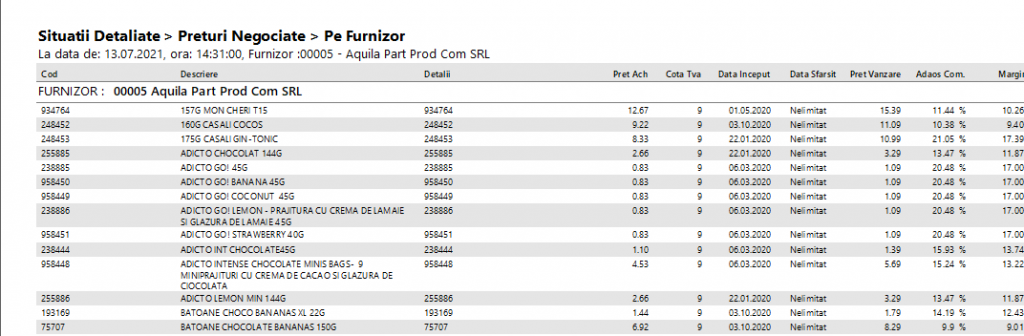
Daca se doreste vizualizarea preturilor de achizitie negociate in functie de furnizor, atunci se va alege raportul Pe Furnizor, se selecteaza furnizorul dorit dupa care se alege una dintre urmatoarele optiuni: Articole cu preturi negociate valabile sau Articole fara preturi negociate valabile. Se apasa butonul OK pentru generarea raportului.

Raportul generat este reprezentat in urmatoarea imagine:
Folositi propria instalare SmartCash RMS pentru exersare!